Minecraft我的世界教育版如何更改语言为中文/英文/……
更改Minecraft 我的世界教育版的语言
要更改 Minecraft 我的世界教育版的语言,请按照以下步骤操作:
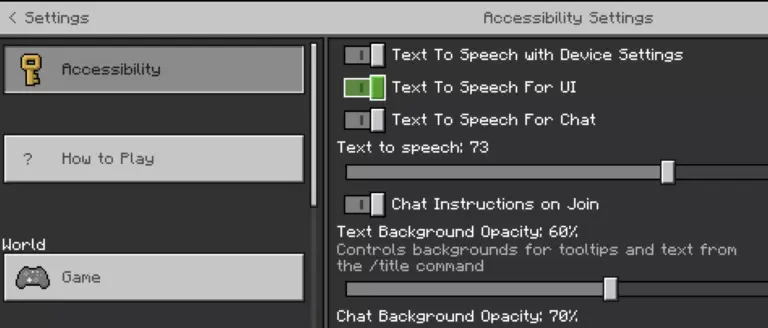
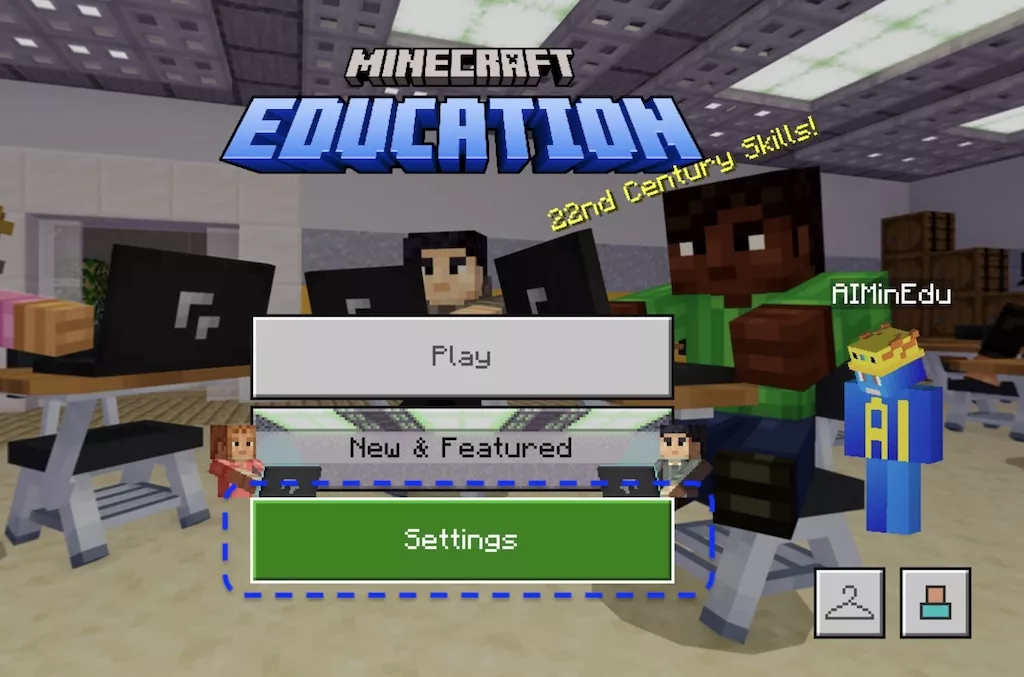
- 在 Minecraft 我的世界教育版中,点击主屏幕菜单Settings(设置)。
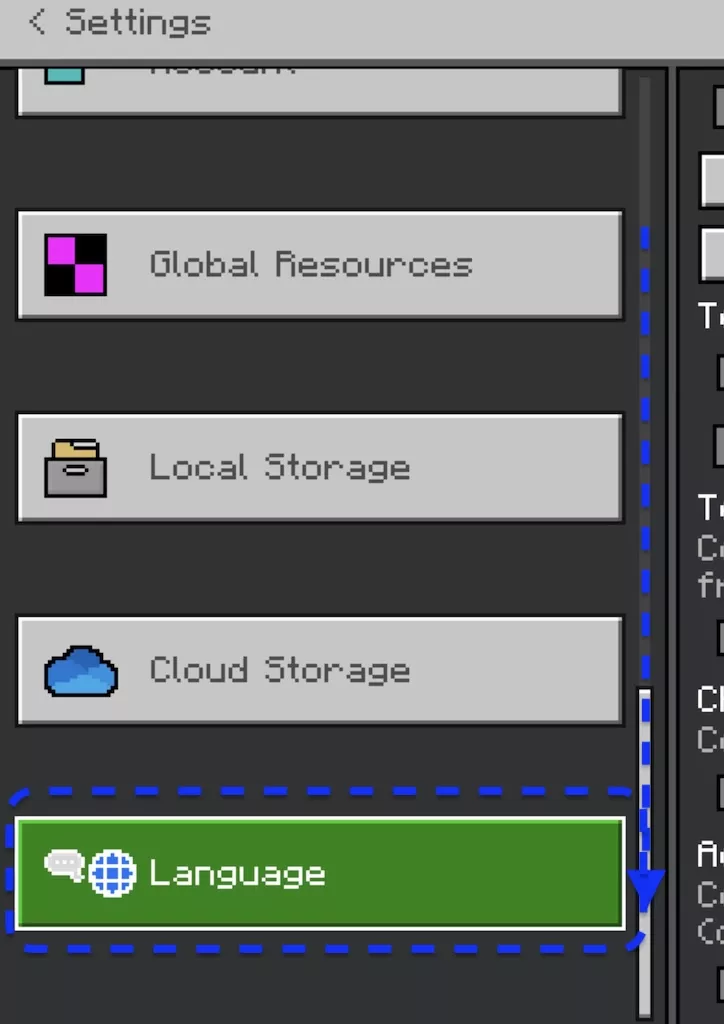
- 在设置菜单中,点击“语言”。
- 从下拉列表中选择您要使用的语言。
- 点击“保存”。
1、登陆后主屏幕:点设置
2、 左侧一直向下滑动找到语言/Language
3、选择美国英语
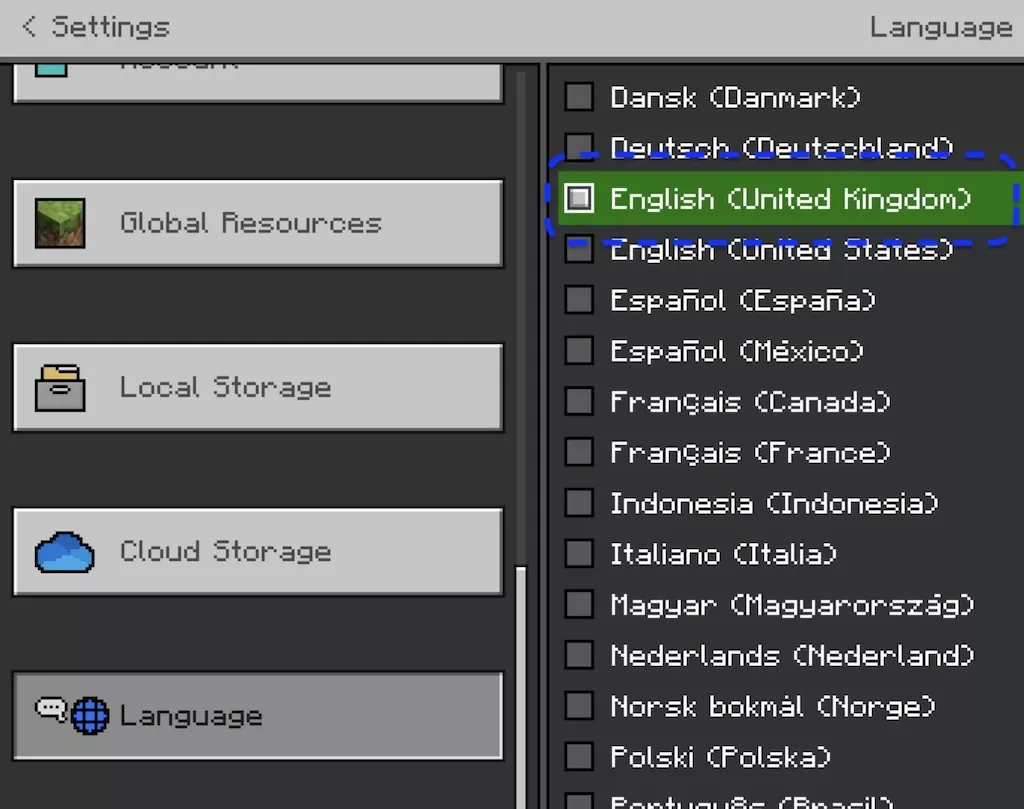
Minecraft 教育版将直接更换为您选择的语言。
Minecraft 我的世界教育版设置视频教程
Minecraft 我的世界教育版支持的语言
Minecraft 我的世界教育版支持以下语言:
- 阿拉伯语
- 保加利亚语
- 加泰罗尼亚语
- 中文(简体)
- 中文(繁体)
- 克罗地亚语
- 捷克语
- 丹麦语
- 荷兰语
- 英语
- 芬兰语
- 法语
- 德语
- 希腊语
- 希伯来语
- 匈牙利语
- 印度尼西亚语
- 意大利语
- 日语
- 韩语
- 拉脱维亚语
- 立陶宛语
- 挪威语
- 波兰语
- 葡萄牙语(巴西)
- 葡萄牙语(欧洲)
- 罗马尼亚语
- 俄语
- 塞尔维亚语
- 斯洛伐克语
- 斯洛文尼亚语
- 西班牙语
- 瑞典语
- 泰语
- 土耳其语
- 乌克兰语
常见问题FAQ
Q1. 移动手机Pad用户无法滑动左侧菜单
💡 正确的“向下滑动”操作指南
请引导用户按照以下步骤和细节进行尝试:
1. 找到正确的“落指点”
不要贴着屏幕最左侧边缘,也不要碰触最顶部或最底部。
让手指落在左侧菜单的正中间空白处(即菜单文字或图标之间没有按钮的空白区域)。
2. 核心手势动作:轻触 -> 快速划动 -> 抬起
轻点接触:手指肚轻轻贴在菜单中部的屏幕上,不要用力按压,也不要停留。
直线向上划(让内容滚下来):
⚠️ 注意方向的沟通:用户口中的“向下滑动”,通常是指“想看菜单下面的内容”。在触屏操作中,想看下面的内容,手指其实需要【由下往上】推。
如果他想看菜单上方被藏住的内容:手指贴住屏幕,笔直地向下拖动。
如果他想看菜单下方被藏住的内容:手指贴住屏幕,笔直地向上推。
快速松手:划动大概 3~5 厘米的距离后,手指顺势干净利落地抬离屏幕,不要黏在屏幕上。
3. 常见小技巧
用单指操作:确保只有一根手指接触屏幕。如果手掌边缘或多余的手指碰到了屏幕边缘,iPad 的多触点机制会导致当前的滑动失效。
保持手势垂直:尽量笔直地沿垂直方向划动。如果划得歪歪扭扭(带了向左或向右的斜角),系统可能会误判定为“关闭侧边栏”或“返回”。