Minecraft教育版新手课程
1. 创建或选择一个世界
安装完成后,启动游戏并创建一个新世界。如果还没有账号,请点击获取账号并完成登陆。
Minecraft 教育版中有许多不同的图书馆世界可供选择。 其中一些是为特定课程而设计的,而另一些则更为开放。
登录后,从主菜单中选择
Play |游戏
完成后,您将看到以下选项:
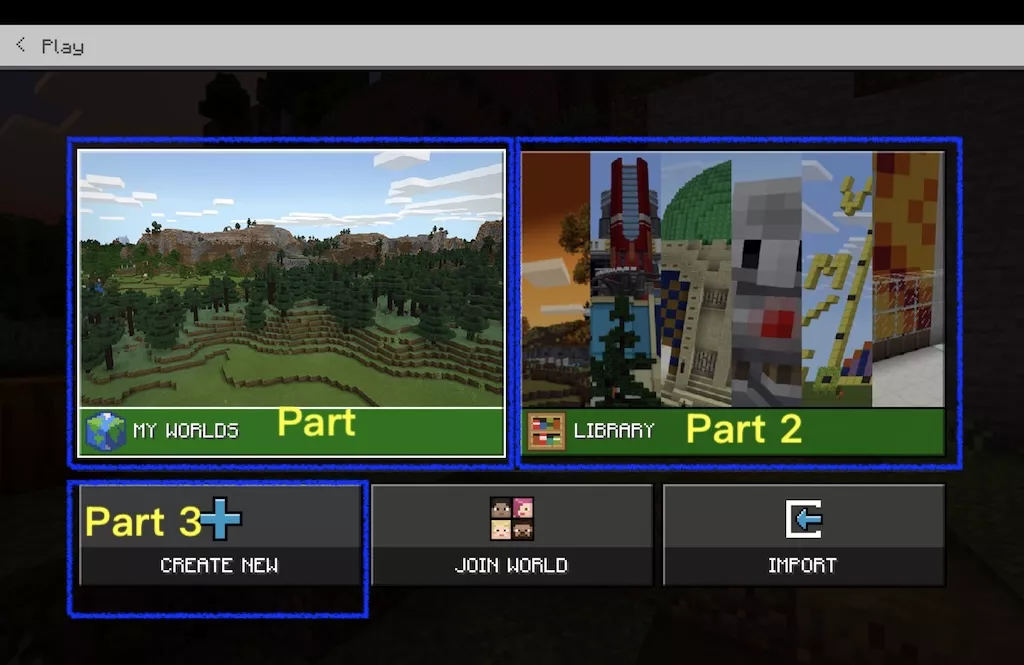
Part 1: My Worlds/我的世界 |( View My Worlds /查看我的世界)
“我的世界” 将显示你孩子可以加载的所有你的孩子自己的现有世界。如果孩子首次登陆还没有任何世界,则此区域将为空。
Part 2: Library 查看图书馆/内容保存库
(忽略名字,就是不同的翻译,英文都是Library)
“查看图书馆” 将带您进入类别“主题套件”、“每月构建挑战”、“入门世界”和“如何玩”。如果您是 Minecraft 控制的新手,“如何玩”部分是一个很好的起点!
但是需要注意的是,如何玩部分里面的外部链接会跳转到Youtube(俗称油管),中国大陆用户在没有科学工具(VPN)是没有办法直接查看,替代方案是看本新手课程后面的新手课程系列。
Part 3: Create New 新建
“新建” 允许你创建新的世界。新世界是标准的 Minecraft 生成。
其它
“加入世界” 允许您输入另一个主持多人会话的用户的主机代码或 IP 地址。——参考新手课程6
“导入” 允许您打开您下载的世界。——参考新手课程8、新手课程9
2. 体验世界
Minecraft 通常使用第一人称视角。这种视频游戏视角是你像角色一样看世界,就像通过他们的眼睛看到的一样。
在第一人称视角中,与传统的从顶部或侧面观看角色的游戏不同,你在屏幕上看不到角色的身体。相反,你能看到角色的手或他们使用的工具。

手中的物品(1): 屏幕右下角显示你当前拿着的物品,比如橡木板或草方块,这些物品对应于你的快捷栏中的物品。
快捷栏(2): 把它想象成你角色的口袋,里面装着选定的物品以供使用。在我们专注于介绍的创意模式中,你可以访问Minecraft中的所有物品,但必须将它们放入快捷栏中才能在你的世界中使用。
物品选择(2): 快捷栏中高亮显示的框对应于键盘上的数字。选择“1”选择橡木板,“4”选择草方块,依此类推。
准星(3): 屏幕中央的小加号不仅仅是正面的象征,它表示角色在任何时候看的地方。与周围世界互动时,这一点很重要。要放置或破坏方块,请确保光标对准你想要互动的空间。
控制键(4): 当你选择键盘上的H键时,屏幕左侧会显示控制移动和操作的显示。这些控制包括W键向前移动,S键向后移动,A键向左移动,D键向右移动,空格键用于跳跃和飞行。像屏幕右下角的指令一样,这些控制是动态的,可以随时更改,以反映角色在任何给定时刻能够执行的不同操作。
这些控制最初可能看起来令人不知所措,特别是如果你不熟悉玩游戏的话。然而,通过一些练习和时间,它们会变得像本能一样自然。重要的是,你不需要成为一名出色的Minecraft玩家才能成为一名杰出的Minecraft教育者。有效引导和教学的能力才是真正重要的!
🎮 不同设备体验世界的操作指南
第一人称:我是谁? 平时玩游戏,你只能看到自己的手。这叫第一人称。
第三人称(背面):看我的飒爽英姿! 按一下键盘上的 F5(或者在手机/iPad的‘设置-视频’里调整)。
第三人称(正面):我的自拍时刻! 再按一次 F5。
| 设备类型 | 快捷操作方式 | 菜单调整路径 |
| 电脑 (PC) | F5 键 (循环切换) | 按 Esc -> 设置 -> 视频 -> 摄像机视角 |
| 苹果电脑Mac | fn+F5 键 (循环切换) | 按 Esc -> 设置 -> 视频 -> 摄像机视角 |
| iPad / 手机 | 无实体键 (需进入菜单) | 点击暂停 -> 设置 -> 视频 -> 摄像机视角 |