Minecraft教育版直接导入地图
以下截图演示为Mac ios系统英文版,Windows Android系统及中文版类似。
1. 下载地图文件.mcworld。如果是.mcworld后缀文件可以直接使用Minecraft打开并导入至游戏。,其他格式参考后面复制文件教程
2. 打开并登陆Minecraft教育版
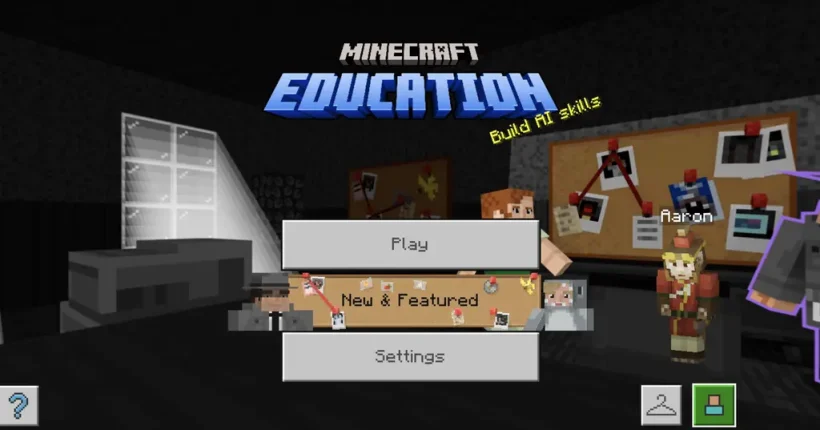
3. 点击Play(在 Minecraft 开始屏幕中,单击“开始游戏”)
4. 点击右下角Import world
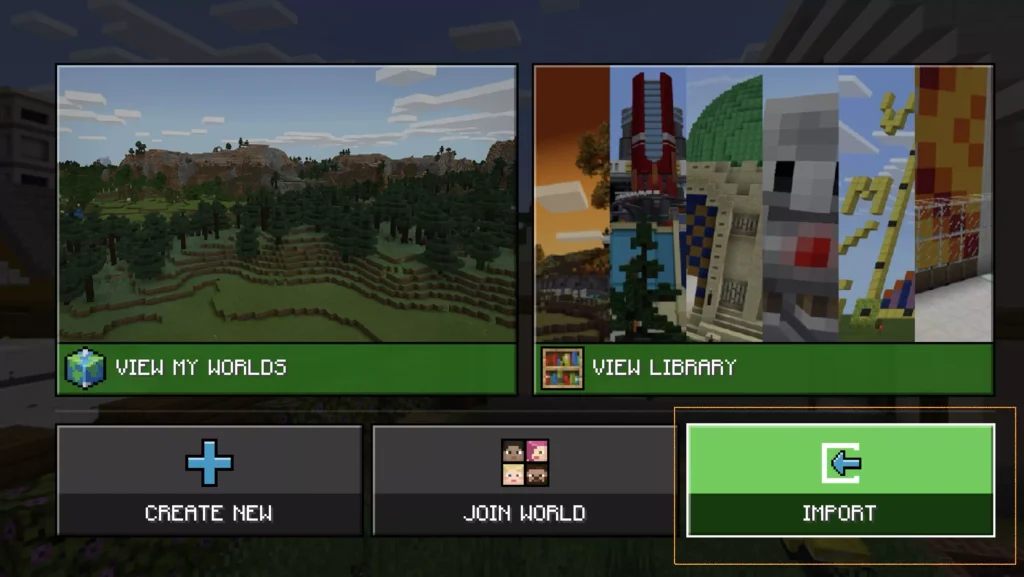
5. 选择下载.mcworld文件,并点击open
6. 可以看到顶部会有world导入成功的提示
7. 查看world,可以开心的玩了
英文教程-如何导入世界
Import
- From the Minecraft start screen, click “PLAY”
- Click the icon that reads “IMPORT” on the Play screen
- Find the .mcworld file and select it to import.
在Minecraft教育版加载地图-通过复制到文件
当你使用iOS系统
- 下载地图文件(通常格式为
.zip、.mcworld)。如果是.mcworld后缀文件可以直接使用Minecraft打开并导入至游戏。 - 将
.zip后缀文件解压缩。 - 打开iPhone/iPad的文件应用程序。
- 点击浏览,打开
我的iPhone。 - 依次打开
Minecraft→games→com.mojang→minecraftWorlds。 - 将
.zip后缀文件解压缩。 - 如果解压出来有许多文件和文件夹,为其新建一个文件夹。
- 把解压的文件和文件夹放进你新建的那一个文件夹。
- 打开Minecraft,新地图就会出现在选择保存的世界的界面中。
当你使用Windows10系统
- 下载地图文件(通常格式为
.zip、.mcworld)。 - 将其解压缩
- 打开以下路径
- C:\Users\(填入用户名称)\AppData\Local\Packages\Microsoft.MinecraftUWP_8wekyb3d8bbwe\LocalState\games
- 找到com. mojang文件夹。
- 找到
minecraftWorlds文件夹。 - 如果解压出来有许多文件和文件夹,为其新建一个文件夹。
- 把解压的文件和文件夹放进你新建的那一个文件夹。
- 打开Minecraft,新地图就会出现在选择保存的世界的界面中。
当你使用Android系统
- 下载地图文件(通常格式为
.zip、.mcworld)。如果是.mcworld后缀文件可以直接使用Minecraft打开并导入至游戏。 - 打开手机的文件管理应用程序。
- 找到
Android文件夹并打开 - 依次打开
data→com.mojang→minecraftWorlds。 - 将
.zip后缀文件解压缩。 - 如果解压出来有许多文件和文件夹,为其新建一个文件夹。
- 把解压的文件和文件夹放进你新建的那一个文件夹。
- 打开Minecraft,新地图就会出现在选择保存的世界的界面中。