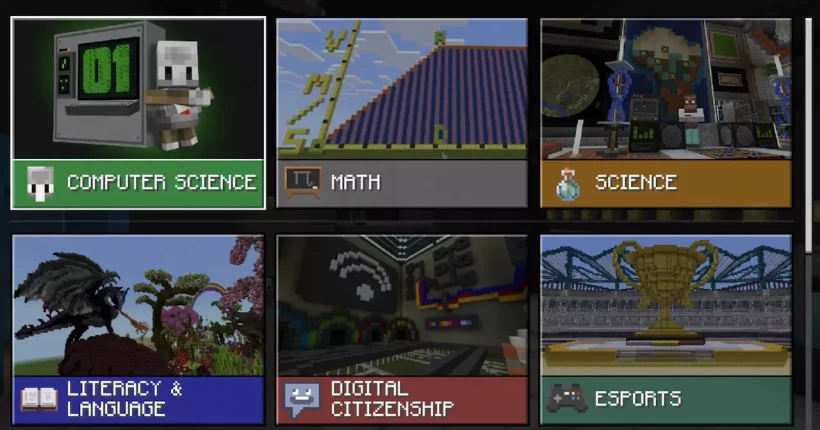
《我的世界:教育版》是一款专为教育设计的沙盒游戏,支持同机构、同学校教育版账号多人联机功能。以下是详细的多人联机加入世界(Join World)攻略:
快速导航至本文具体内容,请点击如下链接
一、准备工作
1.1. 安装Minecraft教育版,并登录Minecraft教育机构账号:
使用有效的同机构Minecraft教育账号登录。
只能是我们机构账号才可以联机,Minecraft教育和StudyIsland 独享账号、独立联机账号都可以参加。
1.2. 版本一致性:
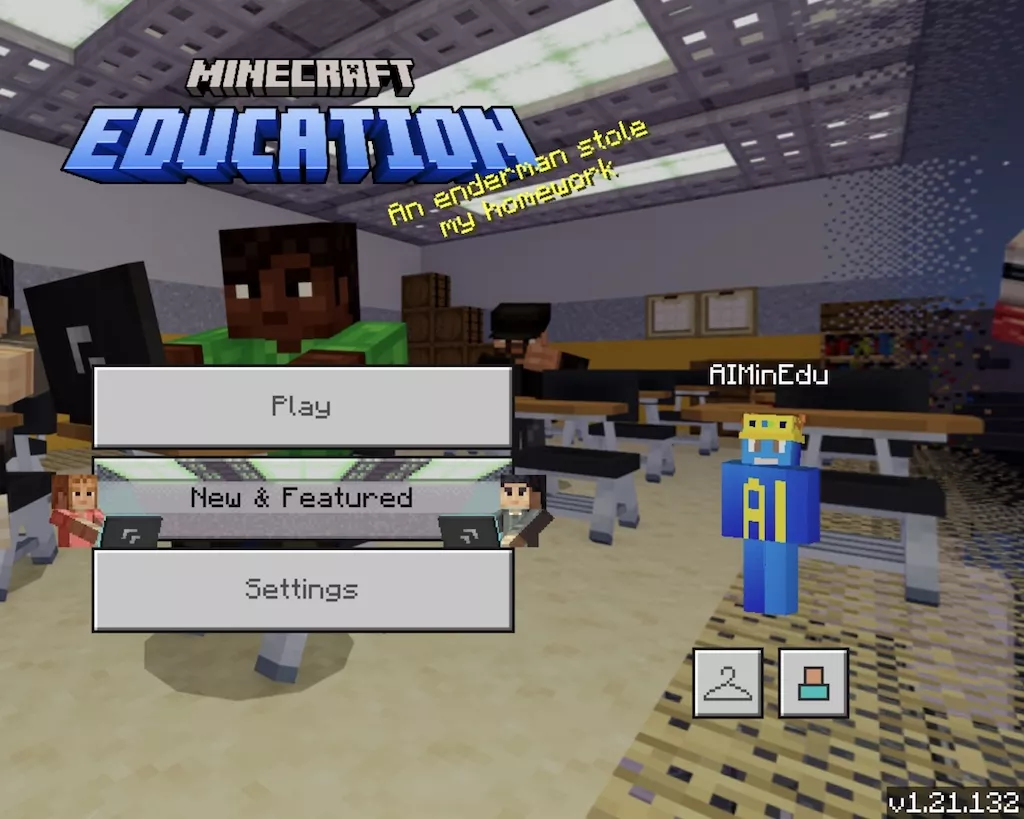
确保所有玩家的游戏版本一致,否则可能无法联机。当前最新版是1.21.132. (看下图右下角)
1.3. 加入世界稳定性排序
平板最不稳定,如果您是平板设备,无法加入世界建议更换为电脑加入联机,
稳定性排序:Windows电脑 > Mac苹果电脑 > iPad、iPhone > 安卓手机、安卓Pad
1.4. Host设备(发起方的设备),需要配置比较高、网络比较稳定
发起方也就是Host的设备相当于服务器,需要配置比较高,网络比较稳定,否则会影响其他人加入联机。推荐较好配置的电脑Host世界。
二、如何加入多人联机世界教程(Join World)
2.1、加入世界:
其他玩家在主菜单中选择“Play”(开始游戏)。
点击“Join World”(加入世界)
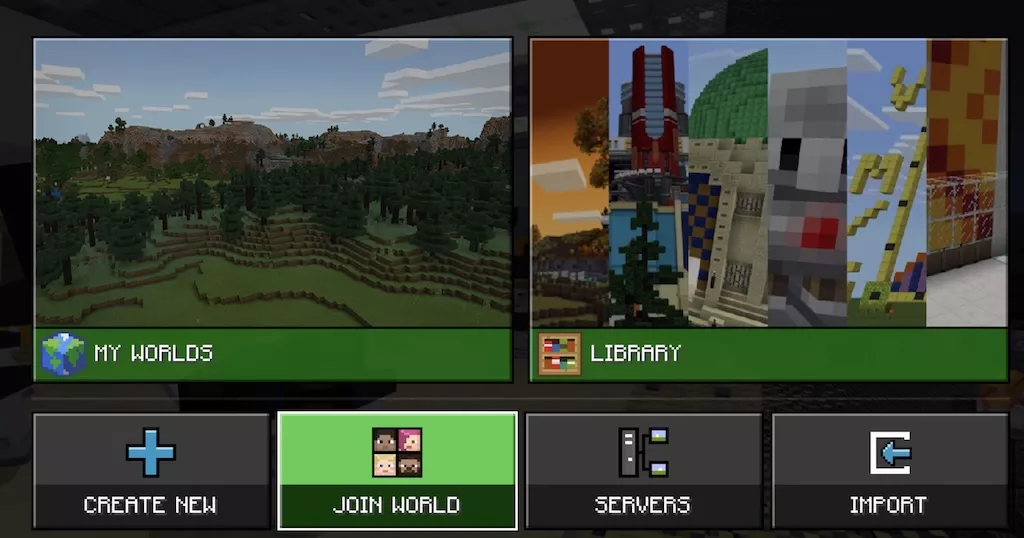
2.2、输入发起方主机提供的“Join Code”:
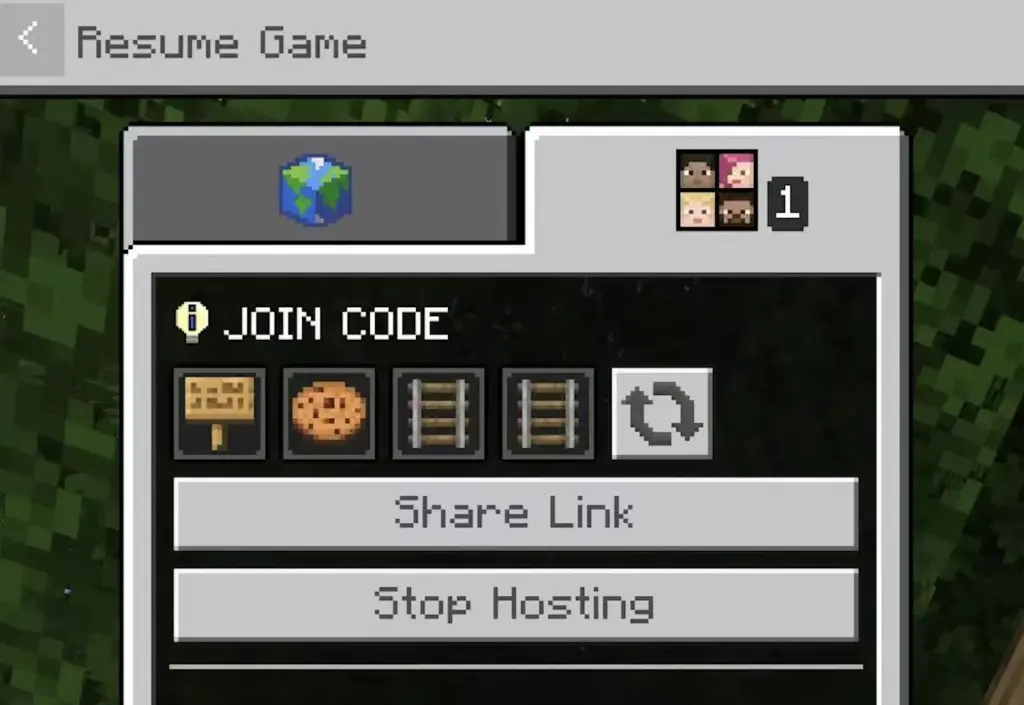
输入3.4看到的图标code,并点击相同通标输入如下框图所示
当前有效正式联机Code,请查看我们俱乐部微信群(所以需要先联系我们加群(微信搜索:AIPlayCraft)
或者Discord社区里发出的Code(主要是海外孩子参与)
温馨提示:Code会经常变,每个活动Code都不一样
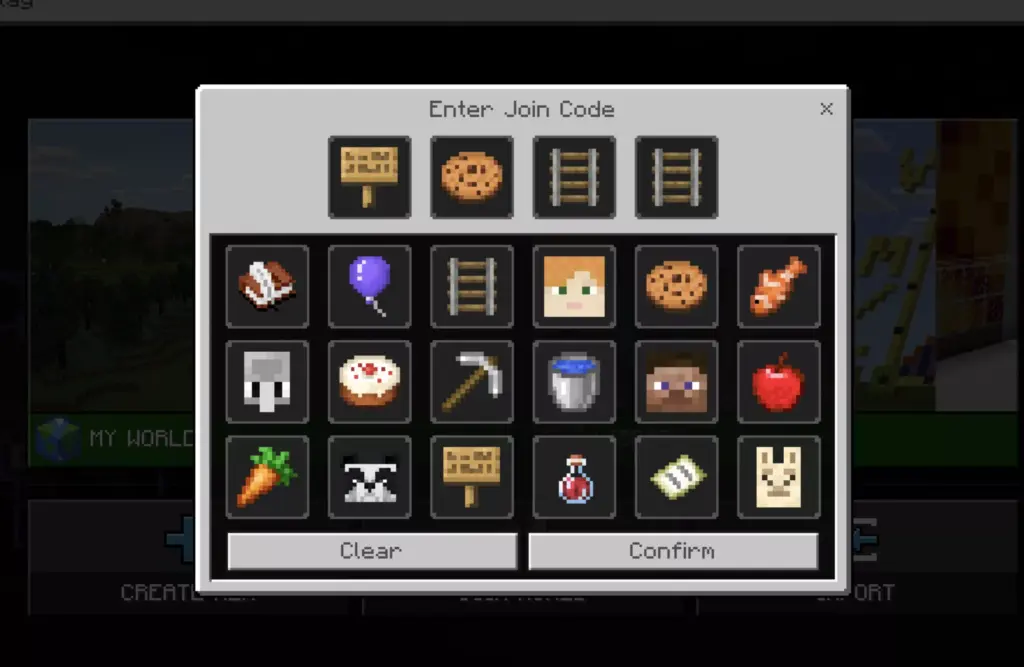
特别说明:这个Code每次都会变,图示仅仅是演示,输入会显示无效。真实联机Code请在俱乐部微信群里查看。
2.3、确认连接:
输入正确后,点击“Join”(加入),等待连接成功。
三、如何发起多人联机世界教程(Host World)
3.1、创建新世界:
在主菜单中选择“Play”(开始游戏)。
点击“Create New”(创建新世界),根据需要设置世界参数(如模式、权限等)。
3.2、开启多人模式:
在创建世界的设置页面,确保“Multiplayer”(多人模式)选项已启用。
3.3、启动世界
点击“Play”(开始游戏)进入世界,等待其他玩家加入。
3.4、发起方获取主机Code:
主机玩家进入世界后,按下“Esc”键,查看屏幕右上角的“Join Code”(加入代码)或数字id。
四、全英文语音交流工具
由于Minecraft我的世界教育版 不支持语音交流,所以我们推荐使用VooV或者腾讯会议进行语音交流
中国大陆用户使用腾讯会议:微信可以直接搜索腾讯会议小程序,输入俱乐部群里给出的会议数字id,即可加入进行英文交流
海外用户使用VooV:直接在手机、Pad、电脑搜索VooV下载,用海外手机号注册,输入俱乐部群里给出的会议数字id,即可加入交流。
温馨提示:如果新手不适应,请先静音自己的话筒,适应之后再开启,只能用英语交流
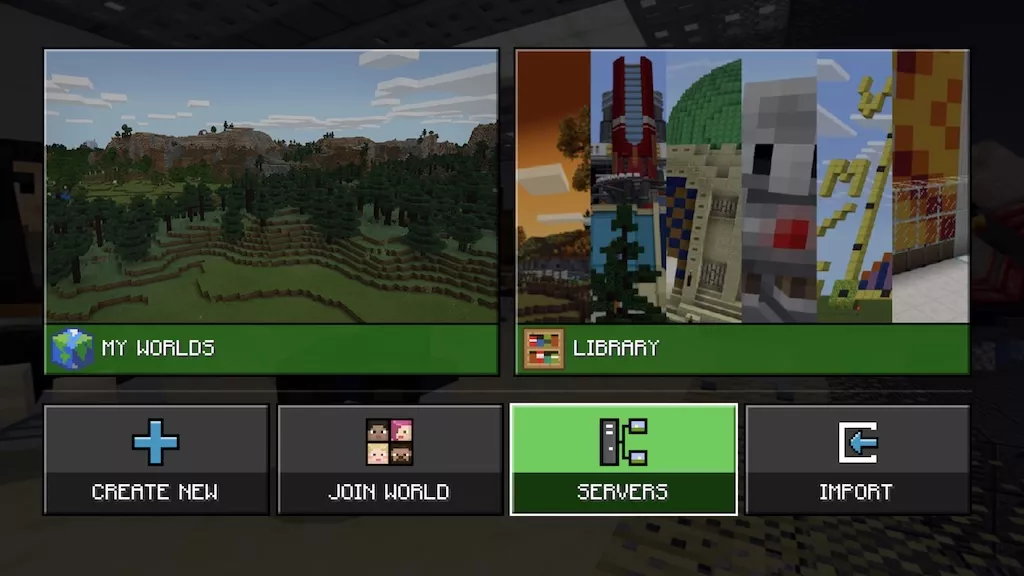
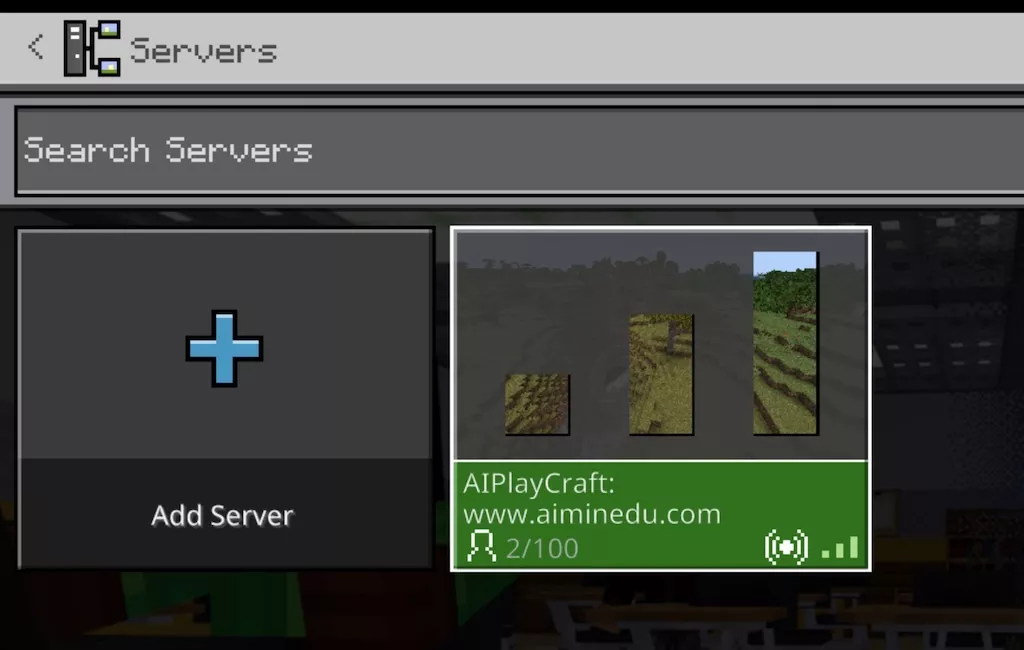
五、AIPlayCraft 俱乐部云端服务器
1.21.132版本都可以加入
六、如何管理多人世界
详细🌈 友好联机秘籍+公约:让你的《我的世界》世界充满创意与尊重!
在主持多人游戏世界时,成员默认以姓名旁边的星星表示的成员身份加入。 管理员用皇冠表示,这意味着您是操作员并且可以设置玩家权限。
- 访客设置允许玩家在不与其互动的情况下探索世界。 就像在博物馆一样,加入的玩家可以四处走动和观看,但不能建造或破坏。
- 成员设置允许加入的玩家在世界中互动,允许他们打破和创造障碍,与其他玩家互动,并攻击小怪。 在协作游戏环境中工作时,您通常会选择世界上的成员(共同创造者)。
- 操作员设置允许加入的玩家对世界有完全的访问和控制,包括玩家权限和命令。类似于管理员。
管理员可以直接从“加入代码”菜单更改玩家权限,也可以更改世界级别设置的默认值。
七、无法加入常见问题与解决方法
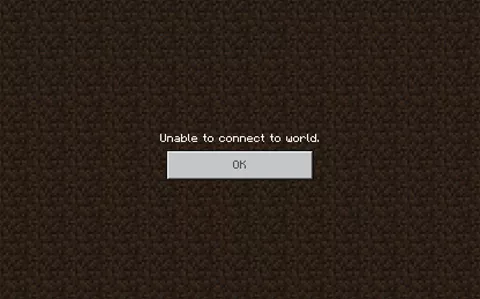
- 是不是我们机构账号,如果不是我们机构成员Minecraft教育、StudyIsland、iCodingClub内部账号,无法加入联机
- 我们机构提供的共享账号无法加入联机
- 无法连接到主机:
- 检查网络连接是否稳定。
- 确认主机已启用多人模式,并提供正确的加入代码。
- 延迟或卡顿:
- 确保网络带宽足够,建议减少同时在线的玩家数量。
- 主机设备性能较低时,可尝试更换为性能更高的设备。
- 版本不匹配:
- 所有玩家需更新至相同版本,确保兼容性。
- 发起方Host的设备配置不够高或者网络不够好
更多无法联机攻略请查看:多人联机故障排查
六、联机小贴士
- 团队协作:在游戏中分配角色和任务,提升团队合作效率。
- 备份世界:定期保存世界进度,防止数据丢失。