——为编程学习和创意建筑打造完美的“实验室”
在学习编程时,一个没有任何山川、树木干扰的平世界(Flat World)是最佳的选择。请按照以下步骤进行设置:
第一步:开启新项目
- 启动 Minecraft Education 并登录。
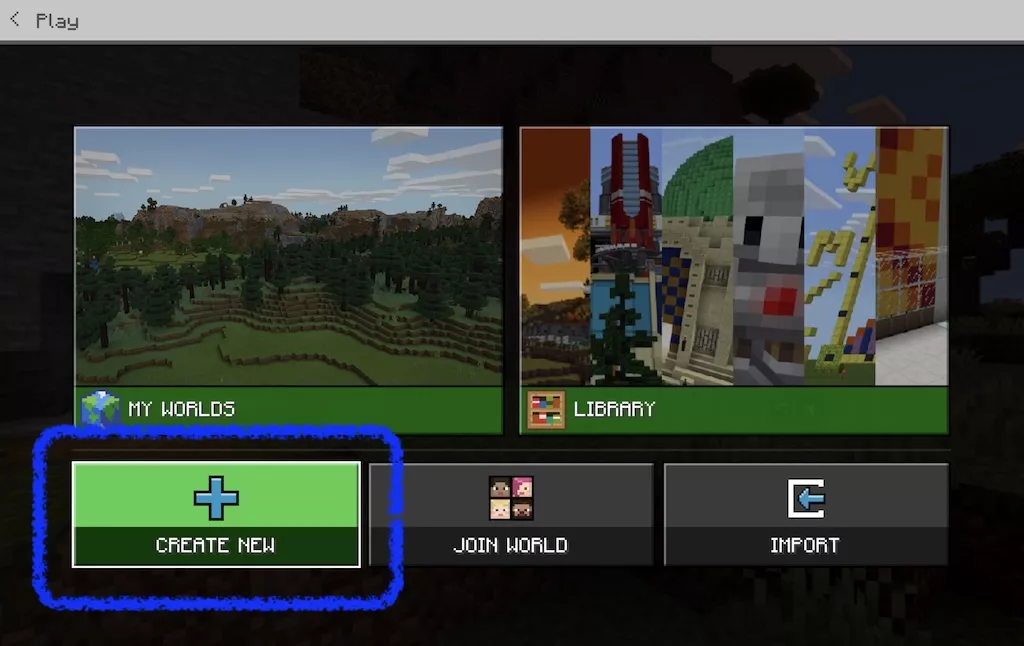
- 在主界面点击 “开始游戏” (Play)。
- 依次选择 “新建” (Create New) > “新世界” (New)。
第二步:核心世界设置
在点击Play(游戏)之前,请在左侧栏的 “游戏” (Game) 选项卡中调整以下设置:
- 世界名称 (World Name):输入一个名字(例如:“Lab”)。
- 默认游戏模式 (Default Game Mode):设置为 “创造模式” (Creative)。
- 难度 (Difficulty):设置为 “和平” (Peaceful)(这样不会有怪物干扰你)。
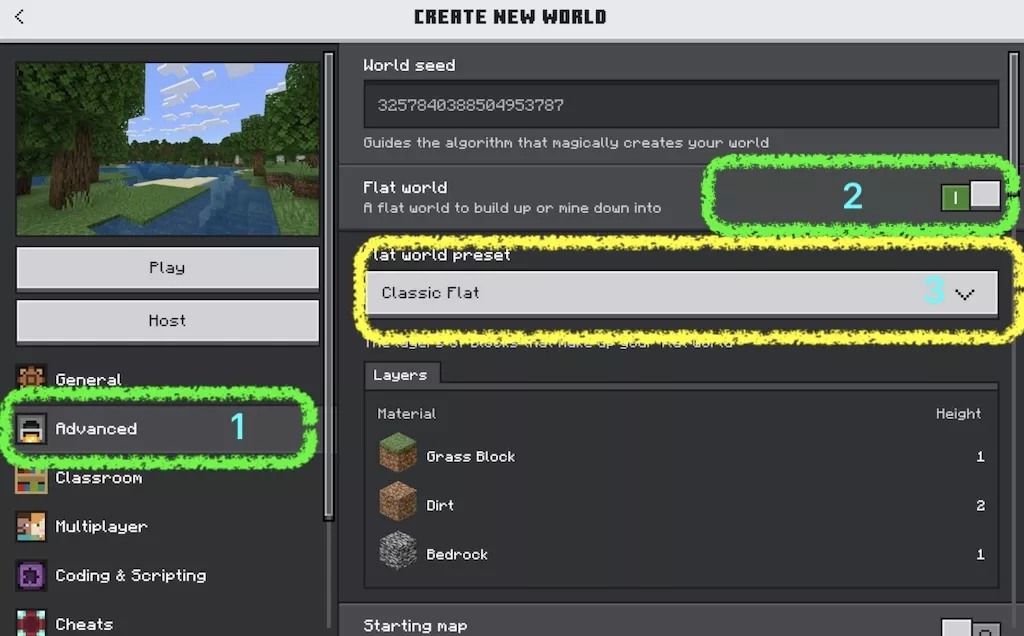
- Advanced(高级):打开“Flat world”,如图上数字2区块所示,是打开状态,滑动块在右边。⬅️ 这是最关键的一步!
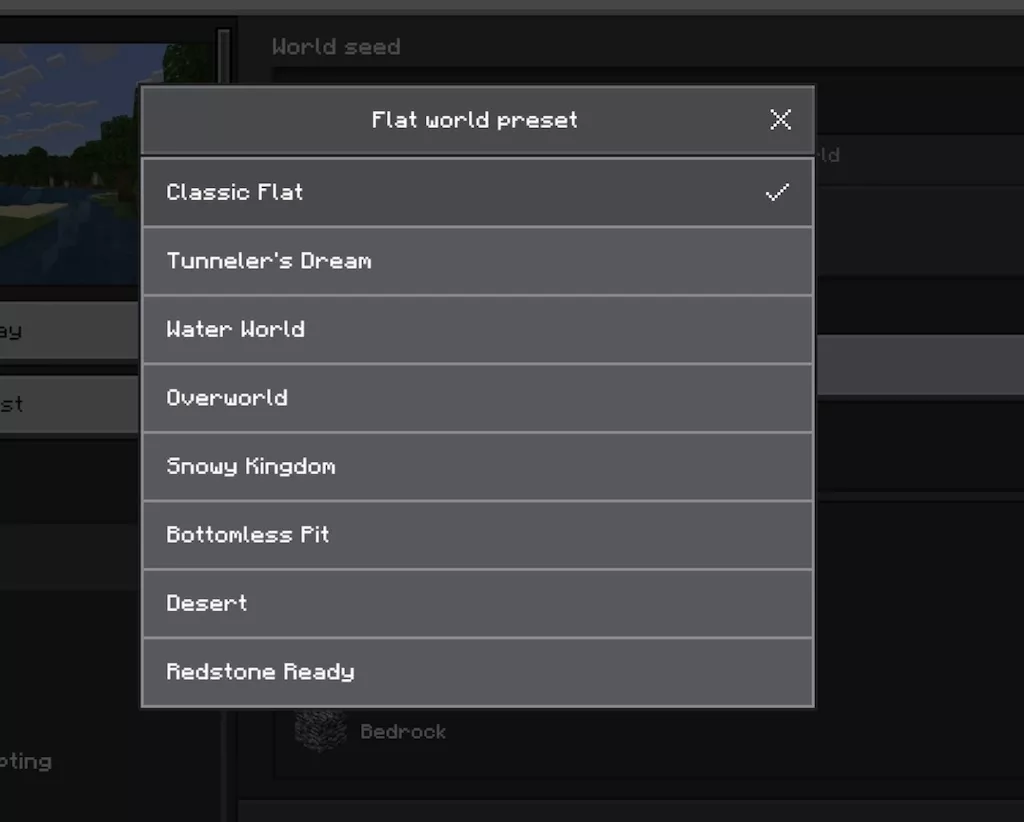
- 可以选择不同的平世界,如图上数字3区块所示,下拉选择
第三步:开启高级编程选项(以下可选,不是必须)
在同一个菜单中向下滚动,确保以下开关已打开,以便顺利使用编程:
- 激活作弊 (Activate Cheats):确保处于 开启 (ON) 状态。
- 终为白昼 (Always Day):建议 开启,这样你就不必在黑暗中摸索。
- 完美天气 (Perfect Weather):建议 开启,防止下雨干扰视线。
- 显示坐标 (Show Coordinates):务必 开启。在学习编程时,你需要随时查看自己的 X, Y, Z 坐标。
第四步:进入世界
- 点击右侧的 “Play” (游戏) 按钮。
- 现在,你会出生在一片无边无际、完全平坦的草地上。
- 测试:按下键盘上的 “/” 键。如果屏幕底部弹出一个文本框,说明你的指令控制台已经准备就绪!
💡 给家长的建议:
如果您希望孩子每节课都使用同一个标准环境,可以使用 “导出” 功能:
- 进入 “设置” > “游戏” > 滚动到底部点击 “导出世界” (Export World)。
- 这会生成一个
.mcworld文件。您可以保存它,万一孩子在练习中不小心用指令“炸”掉了世界,直接重新导入这个文件即可秒恢复。