
Minecraft 我的世界教育版 “Learning Cubed” 重磅更新 (v26.32.0)
导读: 欢迎来到 Minecraft 教育版 Learning Cubed 最新版本!本次更新不仅打破了学校之间的组织边界,推出了备受期待的专用服务器跨租户(Cross-Tenant)多人游戏支持,还同步整合了基岩版(Bedrock)的最核心功能与更新——包含“微型大冒险(Tiny Takeover)”与“混沌魔方(Chaos Cubed)”两大主题玩法、全新生物变体、硫磺与辰砂生态群系,以及全新的无障碍字幕功能。
📌 版本命名规则重大变更
在阅读本次更新前,请注意一个重要改变:Minecraft 教育版的版本号命名规则已调整为全新格式。
- 新规则: 版本号首位数字代表年份,后续数字代表该年度的发布编号(如本次更新版本号为 v26.32.0,代表 2026 年度的第 32 次迭代更新)。
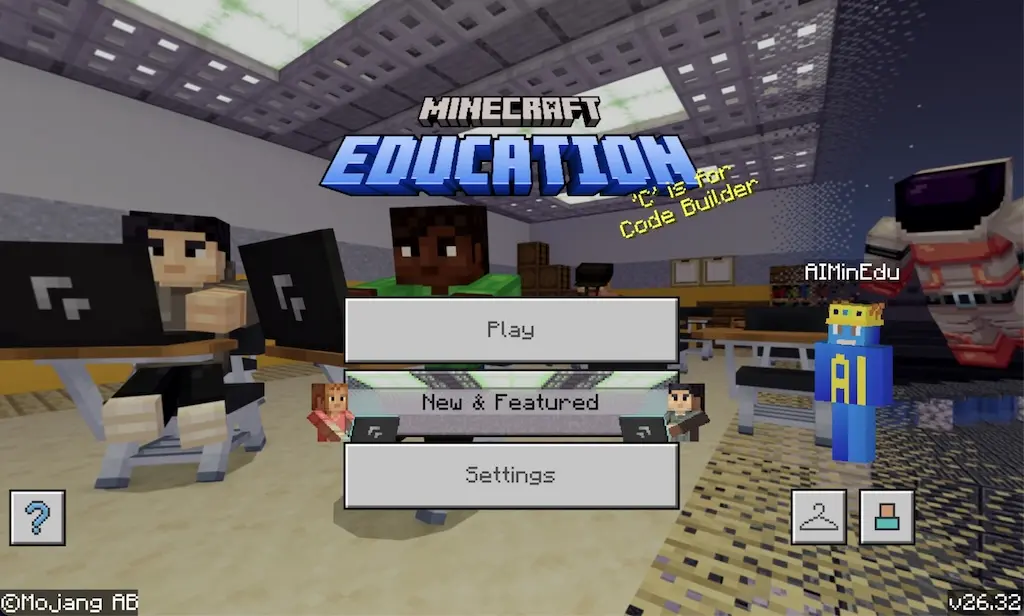
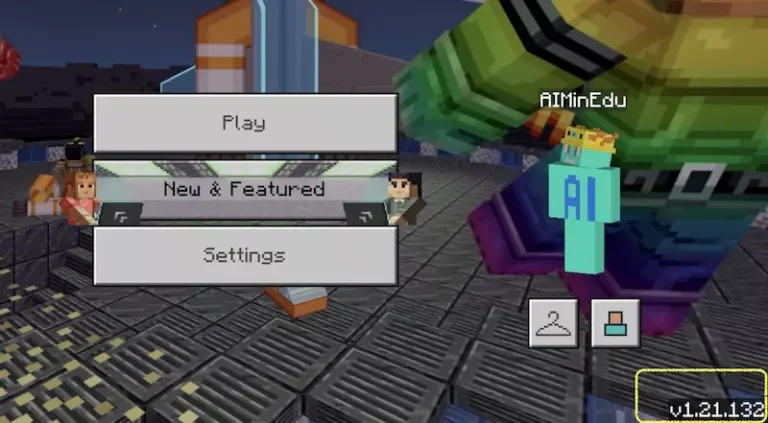
一、如何看是哪个版本
登录后右下角,下图右下角
二、本次更新的重点
想直接升级,请点击
请点击–》 Windows + Mac v1.26.32安装包
然后选择立即下载,选择对应的设备进行下载
🌐 1. 专用服务器支持跨租户协作(Cross-Tenant Support)
在过去,不同学校或机构的 Minecraft 教育版账号往往受限于租户隔离而无法跨校联机。本次更新彻底打破了这一壁垒!
- 跨校联机与电竞对抗: 只要 IT 管理员开启相关权限,学校现在可以邀请其他学校或机构的师生共同加入同一个世界。
- 全新应用场景: 这为跨校电竞联赛(Esports)、跨校联合建造项目以及国际姐妹校合作研学创造了无限可能。
- 便捷管理: IT 管理员可在 专用服务器管理门户(Dedicated Server Admin Portal) 中轻松启用和管理此设置。
🎮 2. 游戏性更新:同步基岩版 (v1.21.131 至 v26.30)
本次更新整合了 Minecraft 基岩版近期精彩的玩法更新内容,主要分为两大核心板块:
🐣 微型大冒险 (Tiny Takeover)
- 可合成的命名牌: 玩家现在可以在生存或教学模式中自行合成命名牌(Nametags),更方便地为生物命名。
- 全新物品: 引入全新花卉物品——金黄蒲公英 (Golden Dandelion)。
- 幼年生物变体: 为大多数幼年生物(Baby Mobs)带来了全新的外观变体与细节调整。
- 刷怪蛋孵化: 使用特定的刷怪蛋(Spawn Eggs)可以直接生成并孵化出幼年生物。
🌋 混沌魔方 (Chaos Cubed)
- 全新环境与生态:
- 新地点: 探索带有奇特地貌的硫磺洞穴 (Sulfur Caves) 与 硫磺温泉 (Sulfur Springs)。
- 自然景观: 增加了充满动态威胁与景观特色的间歇泉 (Geysers) 与 硫磺尖刺 (Sulfur Spikes)。
- 全新方块套件: 增加了硫磺 (Sulfur) 与 辰砂 (Cinnabar) 两种全新材质的方块套件,为建筑创作提供更多色彩与质感。
- 无障碍辅助: 新增闭合字幕 (Closed Captioning) 功能,帮助有听力障碍的玩家或在静音环境下的学习者清晰了解周围的声音来源。
🛠️ 3. 错误修复与性能提升
- 稳定性增强: 针对多人联机与大型教学地图的加载进行了优化,提升游戏流畅度与产品稳定性。
- 常规 Bug 修复: 修复了此前版本中反馈的部分教学逻辑与界面显示问题。
💡 总结与教学建议
Learning Cubed (v26.32.0) 更新是 Minecraft 教育版向“跨校协作”与“无障碍学习”迈出的重要一步。对于教育工作者而言:
- 尝试跨校项目: 联系您的 IT 管理员开启专用服务器的跨租户功能,与其他学校发起联合创作或电竞比赛。
- 结合自然科学教学: 利用全新的“硫磺洞穴与温泉”生态,开展地质学、火山与地热能源等学科的项目式学习(PBL)。
- 善用无障碍字幕: 在课堂上引导学生开启闭合字幕,提升语言学习与环境感知的互动体验。
三、如何更新
尽管直接升级大多数情况都可以自动更新已有World,但是为了安全起见,我们推荐备份一下重要的World和程序。
3.1 升级前的备份 (推荐,不是必选),不想备份——》点击直接跳到 3.2
3.1.1 备份World
如果世界不多,可以直接导出,我们建议定期备份你的世界。如果世界比较多,请查看后面完整备份攻略。最简单的方法是通过导出和导入来实现。以下涵盖内容:
- 导出
- 导入
这不仅要定期进行,而且在安装或更新客户端之前也要进行。
3.1.1.1导出
- 从Minecraft: Education Edition的开始屏幕,点击“游戏”
- 点击“查看我的世界”以查看所有的世界

点击你要导出的世界,然后右键点击“设置”
- 向下滚动菜单右侧的选项,然后在列表底部点击“导出世界”
- 将世界保存到你选择的位置。导出的.mcworld文件可以放置在任何地方(网络驱动器、USB等),以提供最大的灵活性。
3.1.1.2 导入
- 从Minecraft的开始屏幕,点击“游戏”
- 点击“游戏”屏幕上的“导入”图标
- 找到.mcworld文件并选择它进行导入。
3.1.1.3 其他注意事项
- 来自Bedrock的世界可以重命名为.mcworld文件并在Minecraft: Education Edition中打开。Minecraft: Education Edition中创建的世界无法转换为Bedrock。
- 如果你想导出,世界标题中不能使用特殊字符或标点符号。
- 如果你从设备上的文件选择器中打开一个世界,该世界将自动生成。
3.1.1.4 完整攻略
如需完整备份,请参考攻略:Minecraft我的世界教育版的世界地图保存在哪里?如何备份恢复?
3.1.2 备份编程程序
- 点击Minecraft我的世界教育版右上角齿轮设置
- 在下拉列表中点击分享(Share)
- 输入项目名字,点击分享项目
- 复制链接或者点击下图中最右边按钮复制链接
- 保存在word、txt等文件中
- 下次使用时可以导入
3.2 Minecraft Education 升级至v1.26.32教程
3.2.1 Minecraft 教育版Windows电脑升级 、Mac苹果电脑升级
请点击
然后选择立即下载,选择对应的设备进行下载
3.3.2 Minecraft我的世界教育版iPhone、iPad版升级
- iPhone 手机、iPad,如果已经下载,可以在App Store待更新应用进行更新,找到Minecraft Education点击更新即可。
3.3.3 安卓Andorid Pad版升级
升级方法1:请直接在Google Play搜索Minecraft Education升级(中国大陆的安卓手机正常情况下没有Google Play,需要特殊方法)
升级方法2:
第一步:加入英语联机俱乐部
第二步:点击 https://aiminedu.com/vip/space/mc-faqs/ 里面置顶
四、如何降级到1.21.93、1.21.133版
私信联系我们
很期待:)