Windows / Mac 电脑下载安装 Minecraft 教育版新手教程
适合第一次安装《我的世界:教育版》的家长和孩子。电脑端更适合长期学习、打字、编程、项目制作和多人联机。 本教程重点介绍 Windows 和 Mac 安装方式;iPad / iPhone、安卓 / 鸿蒙设备请查看对应专门教程。
快捷导航:选择自己的设备
不同设备下载和安装方式不一样。本教程只详细介绍 Windows 电脑和 Mac 电脑。 苹果手机 iPhone、iPad、安卓手机、安卓 Pad、华为鸿蒙系统等设备,请查看对应专门教程。
苹果手机、iPad 下载和安装 Minecraft 教育版,请查看: iPad / iPhone 下载、安装教程
安卓手机、安卓 Pad、华为鸿蒙系统等设备,请查看: 安卓 / 鸿蒙设备安装教程
0. 安装前准备
安装前先确认设备是否支持 Minecraft Education,并提前做好网络、系统和账号准备。
请先查看系统软硬件要求,确认电脑、系统版本、存储空间是否满足要求。
电脑更适合英文输入、编程、PPT、项目制作和长期学习。
Pad 可以用,但长时间低头学习更累,打字和项目制作也不如电脑方便。
下载页面图文说明:电脑小白先看这里
Windows 和 Mac 都从同一个安装包下载页面进入。进入页面后,不要急着乱点,先按照下面步骤找到“立即下载”和对应的下载选项。
点击上面的“Minecraft 我的世界教育版安装包下载”链接,打开下载页面。 页面打开后,先确认这是 Minecraft Education 安装包下载页面。
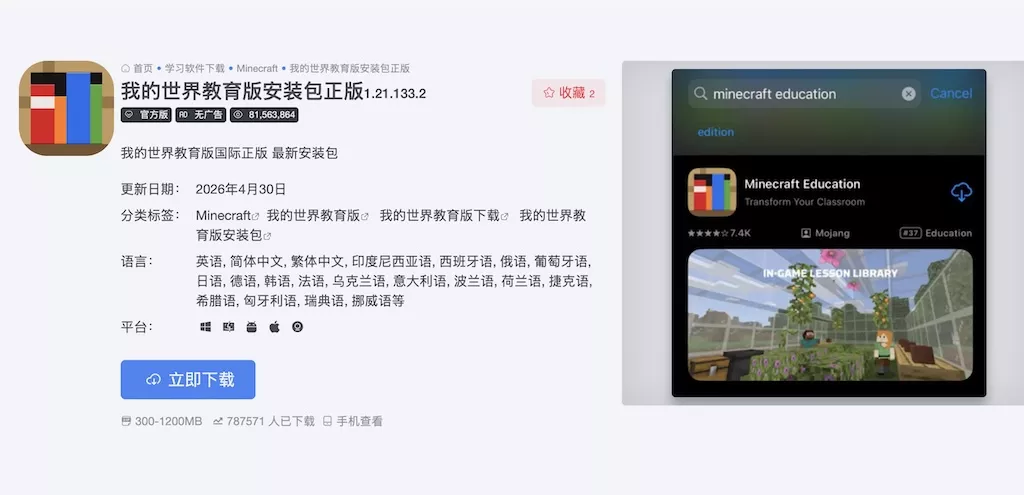
找到“立即下载”按钮后点击它。点击后,页面会出现多个下载选项。 不同设备要选不同的下载位置。
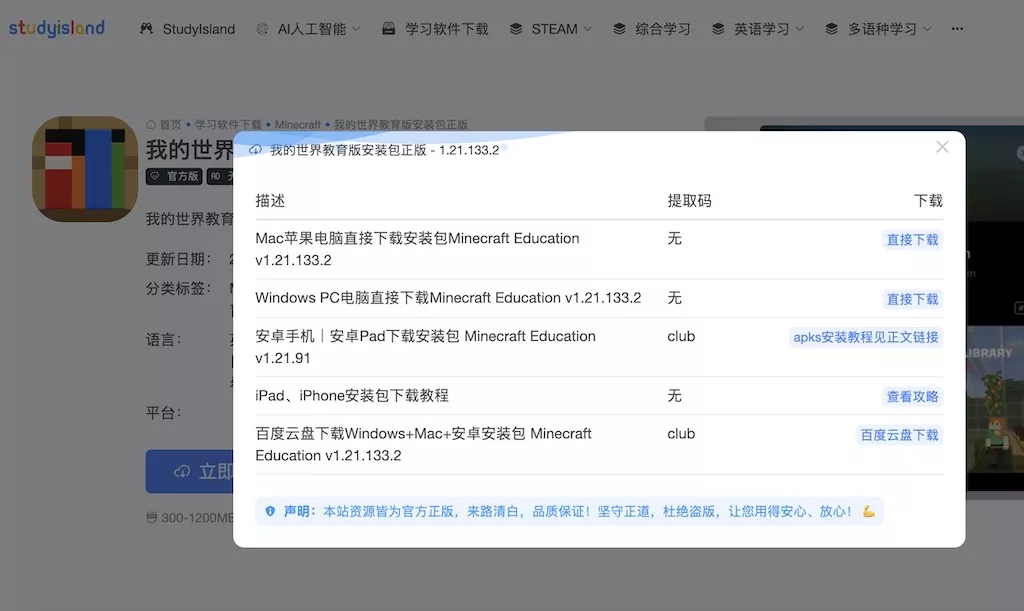
Mac 电脑选择第 1 个直接下载; Windows 电脑优先选择第 2 个直接下载。 如果直接下载速度慢,或者下载失败,再使用最后一个百度云盘下载。
优先选择第 1 个直接下载。下载完成后通常得到 .dmg 文件。
优先选择第 2 个直接下载。下载完成后通常得到 .exe 文件。
中国大陆直接下载有时会比较慢。如果第 1 个或第 2 个直接下载速度很慢, 请使用最后一个百度云盘下载,并看本页最后的 百度云盘下载详细教程。
1. Windows 电脑下载、安装教程
Windows 电脑请特别注意:安装前建议退出或卸载会拦截登录、联机、存档的安全软件。 Minecraft 教育版必须安装在系统 C 盘,否则图书馆自带课程世界、编程、多人联机等很多功能可能无法正常使用。
1.1 Windows 电脑下载 Minecraft 教育版
Windows 用户可以先用夸克云盘或直接下载。如果中国大陆直接下载速度慢,可以跳到最后看百度云盘下载教程。
1.1.1 不想折腾的家长:推荐夸克云盘方案
1.1.2 Windows 直接下载方式
进入下载页面后,点击“立即下载”。如果不知道按钮在哪里,请看上方“下载页面图文说明”。
Windows 电脑可以先尝试第 2 个直接下载。如果速度慢、下载失败或下载到一半断开, 再使用最后一个百度云盘下载。
下载完成后,请检查文件大小。Windows 安装包通常超过 1G。 如果文件明显太小,可能没有下载完整,需要重新下载。
Windows 安装包通常是 .exe 格式,例如 MinecraftEducation_x64_1.21.13302.0.exe。
Windows 系统更新方法
如果安装失败、登录异常、游戏打不开,建议先检查 Windows 系统更新。
点击:开始 → 设置 → Windows 更新 → 检查更新。
点击:开始 → 设置 → 更新和安全 → Windows 更新 → 检查更新。
1.2 Windows 电脑安装 Minecraft 教育版
下载完成后,按照安装向导一步步点击即可。安装时请选择系统 C 盘或默认安装路径,不要改到其他盘。
请确认安装包下载完整。Windows 安装包通常超过 1G,文件格式一般是 .exe 或 .msi。双击安装包开始安装。
在弹出的窗口中选择“中文(简体)”或 “English”,然后点击“下一步”。
点击“下一步”,按提示接受许可协议。
经典安装或完整安装都可以,根据自己 C 盘空间选择。新手一般按默认推荐即可。
请使用默认路径,或者确认安装位置在系统 C 盘。 不要安装到 D 盘、E 盘、移动硬盘或网盘同步目录,否则可能导致图书馆课程世界、编程、多人联机等功能异常。
建议勾选“在桌面创建快捷方式”,方便孩子以后快速打开 Minecraft Education。
点击“安装”,等待进度条走完。安装完成后点击“完成”,再从桌面快捷方式打开。
1.3 Windows 电脑常见问题 FAQ
Windows 电脑教育版如何全屏?
方法一:登录 Minecraft Education 后,在主屏幕进入“设置 → 视频 → 全屏”。 方法二:按键盘 F11 快速切换全屏。
云存储 OneDrive 上传失败怎么办?
这是正常情况。国外云服务可能需要额外网络或付费支持。如果不需要云存储,可以关闭。 默认本地保存就像照片视频保存在自己设备里一样。
为什么打开后是中文版?可以改英文吗?
Minecraft Education 默认跟随设备系统语言。大陆设备系统一般是中文,所以登录后通常会显示中文。 如果想改成英文,可以在主屏幕进入“设置 → 语言”,选择 English / English – United States。
如何卸载 360、金山等安全软件?
如果安全软件反复拦截登录、联机或删除文件,建议卸载。详细教程可查看: https://studyisland.cn/mcedu-saftey-speed/
2. Mac 电脑下载、安装教程
Mac 安装方式和 Windows 不同:一般是下载 DMG 文件,然后把 Minecraft Education 拖到 Applications 应用程序文件夹。
2.1 Mac 电脑下载 Minecraft 教育版
Mac 电脑也使用同一个安装包下载页面,只是下载时选择 Mac 对应版本。
进入下载页面后,点击“立即下载”。如果不知道按钮在哪里,请看上方“下载页面图文说明”。
Mac 电脑可以先选择第 1 个直接下载。如果速度慢、下载失败或下载到一半断开, 再使用最后一个百度云盘下载。
Mac 下载完成后,通常会得到一个类似 MinecraftEducation.dmg 的文件。 Mac 安装包通常是 .dmg 格式,例如 Minecraft_Education_1.21.133.2.dmg。
2.2 Mac 电脑安装 Minecraft 教育版
Mac 安装通常不需要复杂向导,只需要打开 DMG,然后拖拽到 Applications。
双击下载好的 MinecraftEducation.dmg 文件。
在弹出的窗口中,将 Minecraft Education 图标拖动到右侧的 Applications / 应用程序 文件夹图标中。
系统会将 Minecraft Education 文件复制到你的电脑中。复制完成后,可以在“应用程序”文件夹里找到它。
进入“应用程序”文件夹,找到 Minecraft Education,双击打开。
Mac 首次运行权限设置
由于 macOS 安全机制,首次打开非 App Store 下载的应用时,系统可能会提示“无法打开,因为它不是从 App Store 下载的”。
在“应用程序”文件夹中找到 Minecraft Education 并双击。如果可以正常打开,就不需要做下面步骤。
点击左上角苹果图标 → 系统设置 System Settings → 隐私与安全性 Privacy & Security。
向下滚动找到“安全性”部分,点击“仍要打开 / Open Anyway”。
输入你的 Mac 开机密码确认后,即可运行 Minecraft Education。
3. 百度云盘下载教程:适合中国大陆直接下载速度慢的家长
如果中国大陆直接下载速度很慢,或者下载到一半失败,可以使用下载页面里的 百度云盘下载。百度云盘里面通常会放 Windows PC、MAC 苹果电脑、Android 安卓等文件夹。 本教程只介绍 Windows 和 Mac 下载;iPad / iPhone、安卓 / 鸿蒙设备请查看上面的专门教程链接。
Windows 电脑点击 Windows PC 文件夹; Mac 电脑点击 MAC苹果电脑 文件夹。 安卓设备不要在这里跟着操作,请查看安卓专门教程。
点进 Windows PC 后,通常会看到一个 Windows 安装文件。 文件名可能类似: MinecraftEducation_x64_1.21.13302.0.exe。
点进 MAC苹果电脑 后,通常会看到一个 Mac 安装文件。 文件名可能类似: Minecraft_Education_1.21.133.2.dmg。
找到正确的 .exe 或 .dmg 文件后,选中这个文件,然后点击“下载”。 如果百度网盘提示“保存到网盘”,可以先保存到自己的网盘,再下载到电脑。
新手家长建议把安装包保存到 桌面 或 下载 Downloads 文件夹。 这样后面安装时更容易找到。
Windows 用户应该下载到 .exe 文件; Mac 用户应该下载到 .dmg 文件。 如果下载错了,比如 Windows 下载到 .dmg,或者 Mac 下载到 .exe,请回到百度云盘重新选择文件夹。
| 设备 | 直接下载选择 | 百度云盘文件夹 | 正确文件格式 | 示例文件名 |
|---|---|---|---|---|
| Windows 电脑 | 第 2 个直接下载 | Windows PC | .exe | MinecraftEducation_x64_1.21.13302.0.exe |
| Mac 苹果电脑 | 第 1 个直接下载 | MAC苹果电脑 | .dmg | Minecraft_Education_1.21.133.2.dmg |
| Android 安卓 | 请看安卓专门教程 | Android安卓 | 请看安卓专门教程 | 点击查看安卓教程 |
百度云盘只是下载方式。下载完成后,请回到本教程对应设备的安装部分继续操作。
Windows / Mac 快速对照表
| 项目 | Windows 电脑 | Mac 电脑 |
|---|---|---|
| 直接下载选择 | 第 2 个直接下载 | 第 1 个直接下载 |
| 速度慢时 | 使用最后一个百度云盘下载 | 使用最后一个百度云盘下载 |
| 百度云盘文件夹 | Windows PC | MAC苹果电脑 |
| 安装包格式 | .exe,例如 MinecraftEducation_x64_1.21.13302.0.exe | .dmg,例如 Minecraft_Education_1.21.133.2.dmg |
| 安装方式 | 双击 .exe,按安装向导下一步 | 打开 .dmg,把图标拖入 Applications |
| 特别注意 | 必须安装系统 C 盘;退出或卸载拦截类安全软件 | 首次运行可能要到隐私与安全性点击“仍要打开” |
总 FAQ:新手家长最常见问题
1. 电脑和 Pad 哪个更推荐?
长期学习更推荐电脑。电脑更适合打字、英语输入、PPT、编程、项目制作和多人联机。 Pad 可以使用,但长时间低头会更累,操作效率也低一些。
2. Windows 和 Mac 分别选第几个直接下载?
Mac 电脑选择第 1 个直接下载;Windows 电脑选择第 2 个直接下载。 如果速度慢,再使用最后一个百度云盘下载。
3. iPad / iPhone 怎么安装?
苹果手机、iPad 下载和安装 Minecraft 教育版,请查看: iPad / iPhone 下载、安装教程
4. 安卓 / 鸿蒙设备怎么安装?
安卓手机、安卓 Pad、华为鸿蒙系统等设备,请查看: 安卓 / 鸿蒙设备安装教程
5. 百度云盘里看到 Windows PC、MAC苹果电脑、Android安卓,应该点哪个?
Windows 电脑点 Windows PC;Mac 电脑点 MAC苹果电脑;安卓设备请查看安卓专门教程。 点进去后还要继续找到最后的具体安装文件,不要只停留在文件夹页面。
6. Windows 应该下载哪个文件?
Windows 电脑应该下载 .exe 文件,例如 MinecraftEducation_x64_1.21.13302.0.exe。 下载后双击运行安装。
7. Mac 应该下载哪个文件?
Mac 电脑应该下载 .dmg 文件,例如 Minecraft_Education_1.21.133.2.dmg。 下载后双击打开,再拖拽到 Applications 应用程序文件夹。
8. Windows 为什么必须安装在 C 盘?
Windows 电脑必须安装在系统 C 盘,否则可能导致图书馆自带课程世界、编程、多人联机、资源包和课程世界加载等功能无法正常使用。 新手请直接使用默认安装路径。
9. 百度云盘下载很慢怎么办?
可以先保存到自己的百度网盘,再下载;也可以换夸克云盘方案。 如果下载到一半失败,请删除未完成文件后重新下载,并确认最终文件格式和大小正常。
10. Mac 提示无法打开怎么办?
到“系统设置 → 隐私与安全性”中找到被阻止的应用,点击“仍要打开 / Open Anyway”,再输入 Mac 开机密码。