如何备份《我的世界教育版》编程项目代码
如何备份《我的世界:教育版》编程项目代码
孩子在 Minecraft Education 里做好的 MakeCode 编程项目,建议及时备份链接。 以后换电脑、换账号、误删项目,或者需要继续上课,都可以通过链接重新导入代码。
先看懂:备份的到底是什么?
Minecraft Education 的编程项目通常在 MakeCode 代码编辑器里完成。 备份时,我们不是复制一大堆代码文字,而是生成一个可以重新打开项目的 MakeCode 项目链接。
孩子辛苦做好的代码,保存链接后更安全。
以后上课、复习、修改项目,可以直接导入链接。
把链接发给老师,老师可以更快检查项目代码。
一、如何备份 Minecraft Education 编程项目代码
请先进入你已经做好的 Minecraft 世界,然后按照下面步骤操作。
在 Minecraft Education 游戏中,先按键盘上的 C, 进入 MakeCode 编程项目窗口。
在代码编辑器右上角找到齿轮图标,点击后会打开一个下拉菜单。
在下拉菜单中点击 分享 / Share。 这个操作会把当前 MakeCode 项目发布成一个可以保存的项目链接。

在 Project Title 中输入一个容易识别的项目名字。 建议名字包含孩子姓名、课程名或项目主题,方便以后找到。

分享成功后,会出现一个 Project Link。 可以直接复制链接,也可以点击右侧复制按钮。

二、复制链接后,应该保存在哪里?
复制链接只是第一步。更重要的是把链接保存到一个以后能找到的地方。
适合家长手机保存,最简单。
适合一个课程保存多个项目。
可以发给老师或家长自己收藏。
三、如何导入之前备份的代码链接
以后需要恢复项目时,打开 Minecraft Education 的 MakeCode 页面,通过 Import URL 导入之前保存的链接。
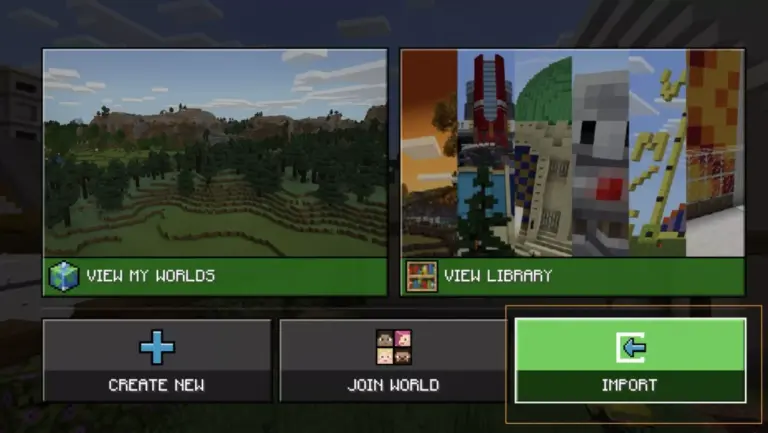
进入 Minecraft Education 世界后,再次按 C 打开代码编辑器。 在 My Projects 页面右侧找到 Import 按钮。

在弹出的 Import 窗口里,选择 Import URL。

把之前保存的 https://makecode.com/… 项目链接粘贴进去, 然后点击绿色按钮继续。

四、如何确认导入成功?
导入成功后,你应该能重新看到之前保存的代码积木、聊天命令、Agent 指令或其他编程内容。

| 你看到的情况 | 说明 | 下一步 |
|---|---|---|
| 能看到原来的代码积木 | 导入成功 | 可以继续修改、运行或提交给老师 |
| 提示链接无效 | 链接可能复制不完整 | 重新复制完整 makecode.com 链接 |
| 页面一直加载 | 网络可能不稳定 | 刷新页面,或更换网络后重试 |
| 导入后代码不对 | 可能粘贴了旧项目链接 | 检查项目名称和备份日期 |
常见问题
1. 我只截图保存可以吗?
不建议。截图容易漏掉完整链接,也不能直接复制导入。最好把链接作为文字保存到备忘录、文档或聊天记录里。
2. 备份链接是不是就是完整代码?
它不是一段普通文字代码,而是 MakeCode 项目的分享链接。以后通过 Import URL 可以重新打开这个项目。
3. 为什么要给项目起清楚的名字?
因为孩子可能会做很多项目。如果名字都叫 test 或 new project,以后很难判断哪个才是要找的代码。
4. 导入的时候应该粘贴什么链接?
应该粘贴之前分享项目后生成的 MakeCode 链接,通常以 https://makecode.com/ 开头。
5. 换电脑以后还能用吗?
通常可以。只要你保存了完整的 MakeCode 项目链接,就可以在新设备里通过 Import URL 尝试导入。
6. 链接应该发给谁?
可以发给家长自己保存,也可以按老师要求发到课程群、作业提交页面或 Discord / 微信学习群。